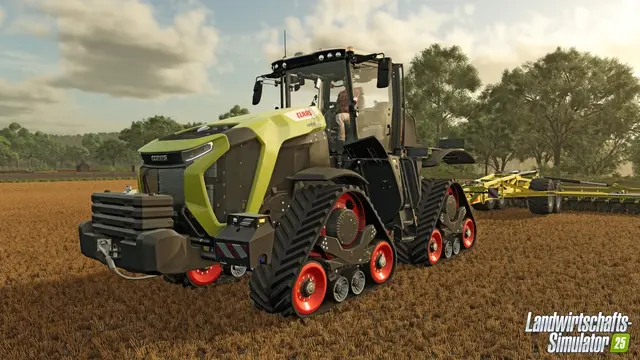
Einen lokalen Spielstand aus dem Landwirtschafts-Simulator 25 könnt ihr auf einen Dedicated Server übertragen, ohne eure bisherige Farm neu beginnen zu müssen. Entscheidend ist die Struktur des Uploads: Im ZIP-Archiv müssen die Dateien des Savegame-Ordners direkt auf oberster Ebene liegen. Ein zusätzlich eingepackter Ordner wie savegame1 kann dazu führen, dass das Webpanel den Spielstand nicht erkennt.
Der aktuelle Ablauf wird unabhängig voneinander von Fragnet und BisectHosting für FS25 dokumentiert. Beide verwenden das FS25-Webpanel mit Savegame-Upload und anschließender Auswahl des hochgeladenen Slots. Die Community-Dokumentation von Farm Sim Game beschreibt denselben Aufbau und zusätzlich den Rückweg über Server-Backups.
Ablauf geprüft: 22. August 2026 | Versionsbezug aktualisiert: 23. September 2026 | Aktuelle LS25-Version laut GIANTS: 1.23.1.0 vom 9. September 2026 | Plattform-Fokus: klassischer lokaler Windows-PC-Spielstand aus Steam beziehungsweise der GIANTS-PC-Version. Microsoft-Store-/PC-Game-Pass-Spielstände sind ein Sonderfall und werden von diesem Ablauf nicht abgedeckt.
Was ihr vor dem Transfer braucht
- Zugriff auf euren lokalen LS25-Spielstand.
- Zugriff auf das FS25-Webpanel des Dedicated Servers.
- Einen freien Savegame-Slot auf dem Server.
- Die gleichen benötigten Mods und Mod-Versionen auf Server und Clients.
- Ein Backup des lokalen Spielstands und möglichst auch des aktuellen Server-Spielstands.
Die Verwendung eines freien Slots ist die sicherste Variante. So bleibt euer bisheriger Server-Spielstand unangetastet und ihr könnt bei Problemen einfach wieder auf den vorherigen Slot wechseln.
1. Lokalen LS25-Spielstand finden
Für klassische Windows-PC-Installationen liegt der Savegame-Ordner unter:
C:\Users\<EuerName>\Documents\My Games\FarmingSimulator2025\
Dort findet ihr Ordner wie savegame1, savegame2 oder savegame3. Öffnet den Spielstand, den ihr übertragen möchtet. Typische Dateien darin sind unter anderem careerSavegame.xml, vehicles.xml, placeables.xml, farmland.xml, items.xml und economy.xml.
Vor dem nächsten Schritt: Kopiert den kompletten Savegame-Ordner an einen separaten Ort. So habt ihr unabhängig vom Server immer eine unveränderte lokale Sicherung.
2. Savegame als ZIP vorbereiten
- Öffnet den gewünschten Ordner, zum Beispiel
savegame1. - Markiert alle Dateien und Unterelemente innerhalb dieses Ordners.
- Erstellt daraus ein normales
.zip-Archiv. - Öffnet das ZIP anschließend testweise.
Die Struktur sollte so aussehen:
ls25-savegame.zip
├── careerSavegame.xml
├── vehicles.xml
├── placeables.xml
├── farmland.xml
└── ...
Nicht so:
ls25-savegame.zip
└── savegame1
    ├── careerSavegame.xml
    └── ...
Fragnet nennt careerSavegame.xml ausdrücklich als notwendige Datei und warnt vor einer verschachtelten Ordnerstruktur. Auch die aktuelle BisectHosting-Webpanel-Anleitung lässt ausdrücklich die Dateien innerhalb des Savegame-Ordners komprimieren.
3. Dedicated Server stoppen
Öffnet zunächst das FS25-Webpanel und stoppt den Spielserver. Änderungen am aktiven Savegame-Slot sollten nicht bei laufender Spielinstanz vorgenommen werden.
Bei vielen Hostern muss der Server beziehungsweise zumindest das FS25-Spiel im Panel vollständig gestartet worden sein, damit sich das Webpanel öffnen lässt. Danach stoppt ihr das Spiel im Webpanel wieder, bevor ihr den Savegame-Slot ändert.
4. Savegame im FS25-Webpanel hochladen
- Öffnet im FS25-Webpanel den Bereich SaveGames beziehungsweise Savegames.
- Wählt einen freien Savegame-Slot.
- Gebt optional einen eindeutigen Namen für den importierten Spielstand an.
- Klickt bei der Savegame-Datei auf Browse beziehungsweise Choose File.
- Wählt euer zuvor erstelltes ZIP-Archiv aus.
- Startet den Upload.
Nach einem erfolgreichen Upload sollte der Spielstand in der Savegame-Verwaltung erscheinen. Taucht er dort nicht auf, prüft zuerst die ZIP-Struktur und ob careerSavegame.xml direkt im Archiv enthalten ist.
5. Hochgeladenen Spielstand aktivieren
- Wechselt zurück auf die Home-Seite des FS25-Webpanels.
- Wählt beim Feld Savegame Slot den gerade hochgeladenen Spielstand.
- Speichert die Änderung.
- Startet den Server.
BisectHosting dokumentiert für den aktuellen FS25-Webpanel-Ablauf genau diese Reihenfolge: Upload im SaveGames-Bereich, anschließend Auswahl des hochgeladenen Spielstands auf der Home-Seite und danach Serverstart.
6. Mods und benutzerdefinierte Karten prüfen
Ein korrekt hochgeladenes Savegame kann trotzdem nicht starten oder beim Laden hängen, wenn benötigte Mods fehlen. Fragnet empfiehlt deshalb, auf dem Server dieselben Mods und Mod-Versionen bereitzustellen, die der lokale Spielstand verwendet.
Besonders wichtig sind:
- die verwendete Mod-Map beziehungsweise benutzerdefinierte Karte,
- Abhängigkeiten anderer Mods,
- die gleiche Mod-Version auf Server und Clients,
- bei Crossplay zusätzlich die Plattformfreigabe jeder aktiven Mod.
Fehlt eine Mod-Map oder eine Abhängigkeit, kann der Server laut Fragnet den importierten Spielstand nicht korrekt starten. Prüft in diesem Fall das Server-Log und installiert beziehungsweise aktiviert die dort genannten fehlenden Mods.
Für gemischte PC-/PS5-/Xbox-Gruppen hilft zusätzlich unser Guide LS25 Mods und Crossplay für PC, PS5 und Xbox.
7. Import nach dem ersten Start kontrollieren
Verbindet euch nach dem erfolgreichen Serverstart mit dem importierten Spielstand und kontrolliert mindestens:
- richtige Karte,
- Hof und Kontostand,
- gekaufte Felder,
- Fahrzeuge und Geräte,
- platzierte Gebäude und Produktionen,
- aktive Mods und fehlende Abhängigkeiten.
Ändert nicht sofort weitere Einstellungen, sondern prüft zuerst, ob der eigentliche Spielfortschritt vollständig vorhanden ist.
8. Wenn der importierte Spielstand nicht funktioniert
Savegame erscheint nach dem Upload nicht
Prüft, ob das Archiv wirklich eine .zip-Datei ist, ob careerSavegame.xml enthalten ist und ob sich die Savegame-Dateien direkt auf oberster ZIP-Ebene befinden.
Server startet nicht oder lädt nicht vollständig
Prüft zuerst fehlende Mod-Maps und Mod-Abhängigkeiten. Fragnet nennt genau diese Punkte als typische Ursache nach einem Savegame-Upload.
Spielversion passt nicht
Server und Clients müssen auf kompatiblen LS25-Versionen laufen. GIANTS führt seit dem 9. September 2026 Version 1.23.1.0 als aktuelle LS25-Version. Sind Server und Clients aktuell, aber der Beitritt scheitert trotzdem, arbeitet zusätzlich unseren LS25-Multiplayer-Fehlercheck durch.
Microsoft Store oder PC Game Pass
Dieser Ablauf gilt nicht für den speziellen WGS-Speicher der Microsoft-Store-/PC-Game-Pass-Version. In der Community existieren Workarounds für eine Konvertierung beziehungsweise Kombination aus Backup- und WGS-Dateien. Diese Verfahren sind jedoch nicht ausreichend durch offizielle oder mehrere unabhängige technische Dokumentationen abgesichert und eignen sich deshalb nicht als allgemeingültiges Standardverfahren.
9. Sicher zurück zum alten Server-Spielstand
Wenn ihr den Import in einen freien Slot durchgeführt habt, ist der einfachste Rückweg:
- Server stoppen.
- Auf der Home-Seite wieder den bisherigen Savegame-Slot auswählen.
- Änderung speichern.
- Server erneut starten.
Zusätzlich bieten viele Hoster eigene Backup-Systeme. Farm Sim Game dokumentiert im FS25-Webpanel außerdem eine Funktion Restore Savegame Backup. Dort wird ein früherer Backup-Stand für einen Slot wiederhergestellt. Die Dokumentation warnt ausdrücklich davor, den aktuellen Stand ohne vorherigen Download beziehungsweise zusätzliche Sicherung zu überschreiben.
Bei GPORTAL und Nitrado existieren zusätzlich hosterseitige Backup- beziehungsweise Dateizugriffs-Funktionen. Der genaue Menüpfad hängt vom Anbieter ab. Deshalb bleibt der freie Savegame-Slot die hosterunabhängigste Absicherung für diesen Guide.
Häufige Fragen zum LS25-Savegame-Transfer
Quellen
- GIANTS Software – Landwirtschafts-Simulator 25 Updates – aktuelle LS25-Version 1.23.1.0 vom 9. September 2026; abgerufen am 23. September 2026.
- BisectHosting – How to Upload a Save to a Farming Simulator 25 Server – am 11. August 2026 aktualisierter Webpanel-Ablauf.
- Fragnet – Uploading your Savegame – ZIP-Struktur, Upload und Troubleshooting.
- Fragnet – Uploading Mods – Mod-Upload, Aktivierung und Abhängigkeiten.
- Farm Sim Game – Farming Simulator 25 Dedicated Servers – Community-Dokumentation zu Savegame-Verwaltung, Upload und Restore.
- GPORTAL – Backup erstellen für LS25 Server – hosterseitige Backup-Funktion.
- Nitrado – Landwirtschafts-Simulator 25 Serverfunktionen – Backups und FTP-Zugriff.
Passende LS25 Server-Guides
Vor dem Import empfiehlt sich ein separater Sicherungsstand. Der Guide LS25 Server-Backup erstellen und wiederherstellen erklärt den Rückweg. Wenn der Spielstand Mods verwendet, findet ihr den Upload und die Aktivierung im Guide LS25 Mods auf Dedicated Server installieren. Die komplette Grundeinrichtung steht unter LS25 Dedicated Server mieten und einrichten.