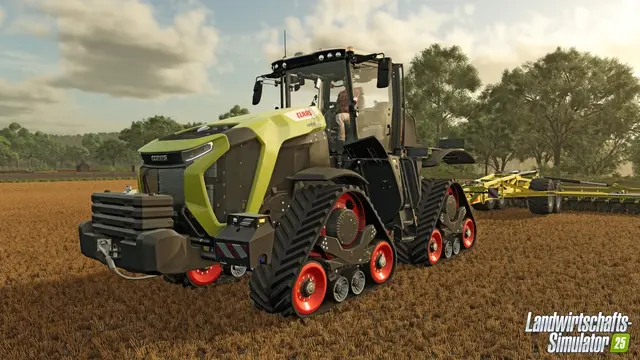
Die Entwicklerkonsole im Landwirtschafts-Simulator 25 gibt euch auf dem PC Zugriff auf Debug-, Test- und Verwaltungsbefehle. Für die normale Entwicklerkonsole müsst ihr zunächst die Entwicklungssteuerung in der Datei game.xml aktivieren. Zusätzliche Cheat-Befehle, etwa für Felder, Grundstücke oder verschiedene Fahrzeugzustände, benötigen außerdem den Cheat-Modus.
In diesem Guide zeigen wir beide Schritte getrennt. Anschließend erklären wir, wie ihr die für eure installierte LS25-Version verfügbaren Befehle direkt im Spiel auflistet und welche Commands für typische Aufgaben besonders relevant sind.
Aktueller Spielstand: Landwirtschafts-Simulator 25 Version 1.23.1.0 | Plattform: Windows-PC | Datenstand: 17. September 2026
Entwicklerkonsole und Cheat-Modus – was ist der Unterschied?
Die Entwicklerkonsole und der Cheat-Modus sind im LS25 nicht dasselbe. Mit <controls>true</controls> in der game.xml aktiviert ihr zunächst die Entwicklerfunktionen und könnt die Konsole im Spiel öffnen.
Bestimmte zusätzliche Befehle werden jedoch nur bereitgestellt, wenn LS25 mit aktiviertem Cheat-Modus gestartet wurde. Die aktuelle GIANTS-Scripting-Dokumentation zeigt das beispielsweise bei Befehlen für Feldzustände, Grundstücke und verschiedene Fahrzeugwerte: Diese Commands werden im Spielcode nur registriert, wenn die Cheat-Befehle aktiviert sind.
| Funktion | Entwicklerkonsole | Cheat-Modus |
|---|---|---|
| Konsole öffnen | erforderlich | nicht erforderlich |
| Grundlegende Debug-Befehle | ja | teilweise nicht erforderlich |
| Feldzustände verändern | erforderlich | zusätzlich erforderlich |
| Grundstücke per Command kaufen oder verkaufen | erforderlich | zusätzlich erforderlich |
| Bestimmte Fahrzeugwerte verändern | erforderlich | zusätzlich erforderlich |
LS25 Entwicklerkonsole aktivieren
Die Entwicklerkonsole aktiviert ihr über die Datei game.xml im lokalen LS25-Benutzerprofil. Erstellt vor der Änderung eine Sicherungskopie der Datei, damit ihr den ursprünglichen Zustand bei einem Fehler wiederherstellen könnt.
- Beendet den Landwirtschafts-Simulator 25 vollständig.
- Öffnet unter Windows den Ordner:
C:\Users\[EuerName]\Documents\My Games\FarmingSimulator2025 - Erstellt eine Sicherungskopie der Datei
game.xml. - Öffnet
game.xmlmit einem Texteditor. - Sucht innerhalb des
<development>-Blocks nach:<controls>false</controls> - Ändert den Wert in:
<controls>true</controls> - Speichert die Datei und startet LS25 erneut.
Der relevante Abschnitt der Datei sollte anschließend sinngemäß so aussehen:
<development> <controls>true</controls></development>
Konsole im Spiel öffnen
Ladet nach der Änderung einen Spielstand. Auf einer deutschen Standardtastatur befindet sich die Konsolentaste normalerweise links neben der Taste 1. Je nach Tastaturlayout kann die tatsächliche Taste abweichen.
Die GIANTS-Engine-Dokumentation nennt für englische Tastaturlayouts ~ beziehungsweise ` zum Öffnen der Konsole. Bei deutschen Tastaturen wird üblicherweise die entsprechende ^-Taste an dieser Position verwendet.
Über die Konsole könnt ihr anschließend Befehle eingeben und mit Enter ausführen.
Zusätzliche Cheat-Befehle mit -cheats aktivieren
Wenn ein Befehl trotz aktivierter Entwicklerkonsole nicht gefunden wird, kann zusätzlich der Cheat-Modus erforderlich sein. Das betrifft unter anderem mehrere Commands für Felder, Grundstücke und Fahrzeugwerte.
-cheats bei Steam aktivieren
- Öffnet eure Steam-Bibliothek.
- Klickt mit der rechten Maustaste auf Farming Simulator 25.
- Öffnet Eigenschaften.
- Bleibt im Bereich Allgemein.
- Tragt unter Startoptionen den Parameter
-cheatsein. - Schließt das Fenster und startet LS25 neu.
-cheats bei der GIANTS-Version aktivieren
Nutzt ihr die direkt von GIANTS installierte Windows-Version, kann der Startparameter über die verwendete Spielverknüpfung angehängt werden. Öffnet dazu die Eigenschaften der Verknüpfung und ergänzt im Feld Ziel hinter dem vorhandenen Programmpfad ein Leerzeichen und -cheats.
Beispiel:
"...\FarmingSimulator2025.exe" -cheats
Startet das Spiel anschließend über diese Verknüpfung.
Alle aktuellen LS25-Konsolenbefehle anzeigen
Eine statische Liste mit angeblich allen Konsolenbefehlen kann nach einem LS25-Update schnell veralten. Welche Commands tatsächlich verfügbar sind, hängt außerdem davon ab, ob der Cheat-Modus aktiv ist und ob ihr Einzelspieler, Host oder Multiplayer-Client seid.
Die zuverlässigste Liste erhaltet ihr deshalb direkt aus eurer installierten Spielversion. Öffnet die Konsole und gebt folgenden Befehl ein:
help
Der Befehl listet die aktuell verfügbaren Console Commands auf. Startet LS25 anschließend testweise mit und ohne -cheats, könnt ihr auch erkennen, welche zusätzlichen Commands der Cheat-Modus freischaltet.
Befehle suchen, wenn ihr den Namen nicht kennt
Kennt ihr den exakten Namen eines Commands nicht, gebt einen passenden Teilbegriff wie field, vehicle oder money ein und prüft die Vorschläge der Konsole. Das ist besonders hilfreich, wenn ein Befehl zwischen Spielversionen umbenannt wurde.
Wichtige Konsolenbefehle im LS25
Die folgende Auswahl konzentriert sich auf Commands, die für Spieler, Tests und Fehlersuche tatsächlich relevant sind. Sie ersetzt bewusst keine vollständige Befehlsliste. Nutzt dafür den Befehl help in eurer eigenen Spielversion.
| Befehl | Funktion | Hinweis |
|---|---|---|
help | Listet die aktuell verfügbaren Konsolenbefehle auf. | Empfohlener Ausgangspunkt. |
showFps | Blendet die aktuelle Bildrate ein. | Debug-Funktion. |
enableFramerateLimit | Aktiviert oder deaktiviert den FPS-Limiter. | Debug-/Engine-Funktion. |
framerateLimitFPS | Legt den Wert des FPS-Limits fest. | Debug-/Engine-Funktion. |
listEntities | Gibt eine detaillierte Liste geladener Entities aus. | Vor allem für Debugging relevant. |
listResources | Gibt eine detaillierte Ressourcenliste aus. | Vor allem für Debugging relevant. |
gsPlayerSuperStrengthToggle | Schaltet die Superkraft des lokalen Spielers um. | Im aktuellen FS25-Scripting-Code dokumentiert. |
gsFieldSetState | Öffnet die Funktion zum Ändern des Zustands bestimmter Felder. | Cheat-Command; serverseitige Verfügbarkeit beachten. |
gsFieldSetGround | Ändert Boden- und Feldzustände. | Cheat-Command; serverseitige Verfügbarkeit beachten. |
gsFarmlandBuy | Kauft ein Grundstück anhand seiner ID. | Cheat-Command; Host-/Serverrechte erforderlich. |
gsFarmlandBuyAll | Kauft alle verfügbaren Grundstücke. | Cheat-Command; Host-/Serverrechte erforderlich. |
gsFarmlandSell | Verkauft ein Grundstück anhand seiner ID. | Cheat-Command; Host-/Serverrechte erforderlich. |
gsFarmlandSellAll | Verkauft alle eigenen Grundstücke. | Cheat-Command; Host-/Serverrechte erforderlich. |
gsVehicleReload | Lädt das aktuell verwendete Fahrzeug beziehungsweise Fahrzeuge in einem angegebenen Radius neu. | Serverseitiger Command. |
gsVehicleFuelSet | Setzt den Kraftstoff- beziehungsweise Energiefüllstand des aktuellen Fahrzeugs. | Cheat-Command; serverseitig. |
gsFillUnitAdd | Ändert den Inhalt einer FillUnit um einen angegebenen Fülltyp und Wert. | Cheat-Command; serverseitig. |
gsVehicleAddDirt | Erhöht den Verschmutzungswert des aktuellen Fahrzeugs. | Cheat-Command; serverseitig. |
gsVehicleAddWear | Erhöht den Verschleißwert des aktuellen Fahrzeugs. | Cheat-Command; serverseitig. |
gsVehicleAddDamage | Erhöht den Schadenswert des aktuellen Fahrzeugs. | Cheat-Command; serverseitig. |
Geld per Konsolenbefehl hinzufügen
Für Geldänderungen wird in aktuellen LS25-Supportfällen der Befehl gsMoneyAdd genannt. Ältere Listen können noch den früheren Namen gsAddMoney enthalten.
Da sich Command-Namen und Parameter zwischen Versionen ändern können, gebt zunächst money in die Konsole ein und wählt den von eurer Spielversion angebotenen Befehl aus. So verhindert ihr, dass ihr eine veraltete Syntax aus einem älteren LS-Guide übernehmt.
Für solche Cheat-Befehle muss der Cheat-Modus aktiviert sein.
Feldzustände über die Konsole ändern
Für Felder dokumentiert die aktuelle FS25-Scripting-Dokumentation unter anderem gsFieldSetState und gsFieldSetGround. Beide Commands werden nur bei aktiviertem Cheat-Modus registriert.
gsFieldSetState ist für das Setzen des Zustands bestimmter Felder vorgesehen. gsFieldSetGround kann unter anderem Bodenart, Düngung, Pflugstatus, Unkraut, Kalk und weitere Feldparameter beeinflussen.
Verwendet für die exakte Parametersyntax die Hilfe beziehungsweise Ausgabe eurer laufenden LS25-Version. Übernehmt keine Parameterfolgen ungeprüft aus LS22- oder älteren LS25-Guides.
Grundstücke kaufen und verkaufen
Mit aktiviertem Cheat-Modus stehen in der aktuellen FS25-Dokumentation mehrere Grundstücksbefehle zur Verfügung:
gsFarmlandBuy– ein Grundstück kaufengsFarmlandBuyAll– alle Grundstücke kaufengsFarmlandSell– ein Grundstück verkaufengsFarmlandSellAll– alle eigenen Grundstücke verkaufen
Die Befehle sind an Cheat- und Server beziehungsweise Master-User-Berechtigungen gekoppelt. Auf einem normalen Multiplayer-Client können sie deshalb nicht zwangsläufig ausgeführt werden.
Fahrzeugbefehle
Für Fahrzeuge stellt LS25 mehrere Konsolenbefehle bereit. Besonders relevant sind gsVehicleReload, gsVehicleFuelSet und gsFillUnitAdd.
gsVehicleReload lädt das aktuell betretene Fahrzeug beziehungsweise Fahrzeuge innerhalb eines angegebenen Radius neu. gsVehicleFuelSet verändert den Kraftstoff- oder Energiefüllstand des aktuellen Fahrzeugs. Mit gsFillUnitAdd könnt ihr eine FillUnit mit einem angegebenen Fülltyp verändern.
Weitere dokumentierte Cheat-Commands verändern unter anderem Verschmutzung, Verschleiß, Nässe oder Schäden eines Fahrzeugs. Diese Commands werden serverseitig registriert und stehen normalen Multiplayer-Clients deshalb nicht in jeder Situation zur Verfügung.
Superkraft aktivieren
Mit dem Befehl gsPlayerSuperStrengthToggle könnt ihr den Superkraft-Modus des lokalen Spielers umschalten. Dadurch lassen sich Objekte bewegen beziehungsweise tragen, die unter normalen Bedingungen zu schwer wären.
Führt denselben Befehl erneut aus, um den Modus wieder umzuschalten.
Im LS25 per Entwicklerfunktion fliegen
Der aktuelle FS25-Spielercode enthält weiterhin den Konsolenbefehl gsPlayerFlightToggle für den lokalen Spieler. Ob und mit welcher zusätzlichen Steuerung er in eurer konkreten LS25-Version zur Verfügung steht, prüft ihr am zuverlässigsten über help beziehungsweise die Befehlsvorschläge der Konsole.
Übernehmt insbesondere ältere Angaben zur Höhensteuerung nicht ungeprüft, da sich Eingabebelegungen zwischen Versionen ändern können.
Warum funktioniert ein Konsolenbefehl im Multiplayer nicht?
Nicht jeder Konsolenbefehl kann von einem normalen Multiplayer-Client ausgeführt werden. Mehrere Commands verändern serverseitige Spielzustände und werden deshalb nur auf der Server- beziehungsweise Host-Seite registriert.
Das betrifft beispielsweise verschiedene Feld-, Grundstücks- und Fahrzeugbefehle. Wenn ein Command im Einzelspieler funktioniert, auf einem Multiplayer-Server aber fehlt oder abgelehnt wird, prüft deshalb zuerst eure Host- beziehungsweise Administratorrechte und die serverseitige Verfügbarkeit.
Dieser Guide beschreibt die Entwicklerkonsole der PC-Spielversion. Die Verwaltung einer separaten Dedicated-Server-Konsole oder die Bedienoberflächen einzelner Serverhoster werden hier nicht behandelt.
LS25 Konsole oder Konsolenbefehl funktioniert nicht
Konsole öffnet sich nicht
Prüft zuerst die game.xml. Im <development>-Block muss <controls>true</controls> stehen. Kontrolliert außerdem, ob ihr tatsächlich die game.xml des aktuell verwendeten LS25-Benutzerprofils bearbeitet habt und das Spiel nach der Änderung neu gestartet wurde.
Command not found
Erscheint die Meldung, dass ein Befehl nicht gefunden wurde, prüft zunächst mit help, ob der Command in eurer aktuellen Spielversion vorhanden ist.
Handelt es sich um einen Cheat-Befehl, kontrolliert außerdem, ob LS25 mit dem Startparameter -cheats gestartet wurde. Einige Commands existieren ohne diesen Parameter nicht in der aktiven Befehlsliste.
Alter Konsolenbefehl funktioniert nicht mehr
Übernehmt Befehlsnamen nicht ungeprüft aus LS22 oder älteren LS25-Versionen. Commands können umbenannt oder ihre Parameter verändert werden. Nutzt help und die Vorschläge der Konsole, um den aktuellen Namen zu ermitteln.
Befehl funktioniert nur im Einzelspieler oder als Host
Mehrere Commands werden ausschließlich serverseitig beziehungsweise für berechtigte Benutzer registriert. Ein normaler Multiplayer-Client kann diese Befehle deshalb nicht zwangsläufig verwenden, selbst wenn die lokale Entwicklerkonsole aktiviert ist.
Entwicklerkonsole und Cheat-Modus wieder deaktivieren
Möchtet ihr die Entwicklerkonsole wieder abschalten, beendet LS25 und öffnet erneut die Datei game.xml. Setzt dort:
<controls>true</controls>
wieder auf:
<controls>false</controls>
Habt ihr zusätzlich den Startparameter -cheats verwendet, entfernt ihn ebenfalls aus den Steam-Startoptionen beziehungsweise aus der verwendeten Spielverknüpfung.
Quellen
- GIANTS Software – Landwirtschafts-Simulator 25 Update 1.23.1.0 – aktueller geprüfter Spielstand.
- GIANTS Developer Network – Game Engine v10 Documentation – Development Controls, Konsolentaste,
helpund grundlegende Engine-Befehle. - GIANTS Developer Network – FS25 FieldManager – Feldbefehle und Voraussetzungen für Cheat-Commands.
- GIANTS Developer Network – FS25 FarmlandManager – Grundstücksbefehle und Berechtigungen.
- GIANTS Developer Network – FS25 VehicleSystem – Fahrzeugbefehle, Cheat-Voraussetzungen und Servereinschränkungen.
- GIANTS Developer Network – FS25 HandToolHands – Konsolenbefehl für den Superkraft-Modus.
- GIANTS Software Forum – LS25-Command-Namen und Autovervollständigung – ergänzende Community-/Moderator-Hinweise zu Cheat-Modus und Befehlsauswahl.
Die öffentlich verfügbare FS25-Scripting-Dokumentation des GIANTS Developer Network kann hinter dem aktuellen Spielstand zurückliegen. LS25 selbst steht zum Prüfdatum auf Version 1.23.1.0. Nutzt deshalb zusätzlich help in eurer installierten Spielversion, bevor ihr einen Befehl oder dessen Parameter übernehmt.
Häufige Fragen zur LS25-Konsole und Konsolenbefehlen
Weitere LS25 Guides
Wenn ihr die Konsole für Server- oder Multiplayer-Probleme nutzt, helfen euch außerdem die Guides LS25 Multiplayer funktioniert nicht, LS25 Dedicated Server einrichten und LS25 Mods auf Dedicated Server installieren.